
公式ダウンロード
ぽんたいむ Windows版
事業所でサーバーとして使用するWindows PCへインストールしてください。申込み時と同じ事業所番号が必要です。
準備するもの
Node.jsなどを別にインストールする必要はありません。タブレットへのインストールは不要です。
Windows 10を使う場合
Windows 11を推奨します。Windows 10は通常サポートが終了しています。延長セキュリティ更新(ESU)の利用を推奨しますが、加入は必須ではなく、未加入によるアプリの機能制限はありません。
Windows + R を押し、winver と入力して「OK」を押します。「バージョン 22H2」「OS ビルド 19045」であることを確認してください。「設定」→「システム」→「詳細情報」の「システムの種類」は「64ビット オペレーティング システム、x64 ベース プロセッサ」が対象です。旧バージョン、32ビット版、ARM64版のWindows 10、Windows Serverは追加対応の対象外です。
EXEをダウンロードする
この限定パイロット版はWindowsのコード署名を付けていません。「不明な発行元」などの確認が表示される場合があります。この公式ページから取得し、下のファイル名・SHA-256を確認したうえで、導入手順に沿って進めてください。
完了の目印:ダウンロード一覧に「pontime-…-setup.exe」が表示される
デジタル署名について
発行元と改変の有無を確認できるデジタル署名
Microsoft Azureのコード署名サービスを採用
ぽんたいむの配布ファイルは、Microsoftが提供するAzure Artifact Signingを利用して署名しています。組織の本人確認を経て発行された証明書により、Windowsで発行元と、署名後にファイルが改変されていないことを確認できます。
- 本人確認済みの発行元
- 署名後の改変を検知
- 署名時刻を証明するタイムスタンプ付き
正規の配布ファイルであることを確認し、安心して導入いただくための仕組みです。
コード署名はMicrosoftによるアプリの安全性認定ではありません。署名済みでも、ダウンロード実績などに応じて警告が表示される場合があります。警告時は下の手順をご確認ください。
Microsoft公式:Azure Artifact Signingについてダウンロードファイルの確認情報
- ファイル名
- -
- SHA-256
-- リリースID
-
SHA-256はダウンロード時の破損・改変確認に使用します。発行元を証明するコード署名の代わりではありません。
ダウンロード・起動時に警告が表示されたとき
この案内は、この公式ページから取得したファイルに「一般的にダウンロードされていません」などの警告が出る場合の手順です。「ウイルスを検出」「組織でブロック」などと表示される場合や、案内のボタンがない場合は操作を止め、表示内容をサポートへお知らせください。保護機能を無効にする必要はありません。
表示名はバージョンによって異なる場合があります。
- 右上のダウンロード一覧を開き、対象のEXEの「…」から「保存」を選びます。
- 「このファイルを開く前に、信頼できることを確認してください」と表示されたら、公式ページのファイル名と発行元「合同会社WEST」を確認します。住所などが併記される場合があります。
- 「もっと表示」などがあれば開き、「保持する」を選びます。「削除」の右の矢印から選ぶ形式の場合もあります。
- 保存後、「署名の確認」タブに沿って確認してから開きます。
- 右上のダウンロード一覧を開き、対象のEXEの右側にある「〉」を押します。
- 「このファイルは一般的にダウンロードされているファイルではなく…」という説明であることと、公式ページのファイル名を確認します。
- この公式ページから取得したファイルであることを確認できた場合に限り、「不審なファイルをダウンロード」を選びます。
- 保存後、「署名の確認」タブに沿って確認してから開きます。
- エクスプローラーで保存したEXEを右クリックし、「プロパティ」→「デジタル署名」を開きます。
- 署名者「合同会社WEST」を選んで「詳細」を押します。
- 「このデジタル署名は問題ありません」と表示されることを確認します。「証明書のインストール」は不要です。
現在の配布版が署名済みなのに署名がない、署名者が異なる、署名に問題がある場合は実行せず、サポートへご連絡ください。繰り返し保存するとファイル名の末尾に「(1)」などが付くことがあります。
署名付きでも、実績が少ない新しいアプリではSmartScreenに「WindowsによってPCが保護されました」と表示されることがあります。
- 「署名の確認」タブの手順でEXEの署名が正常であることを確認します。
- 警告画面の「詳細情報」を押します。
- アプリ名がダウンロードしたEXEで、発行元に「合同会社WEST」が表示されていることを確認して「実行」を選びます。
- 続いてWindowsの権限確認が表示されたら、アプリ名と発行元を確認して「はい」を選びます。
「実行」がない、発行元が不明・異なる、ウイルス検出・組織の制限が表示される場合は、操作を止めてサポートへご連絡ください。未署名の限定パイロット版は導入担当者へご確認ください。
ダウンロードしたEXEを開く
- 保存したファイルを見つけるEdge・Chromeで Ctrl + J を押します。ダウンロード一覧から「pontime-…-setup.exe」を探してください。エクスプローラーの「ダウンロード」フォルダからも開けます。
- EXEを開き、Windowsの確認で「はい」を選ぶこのページのファイル名と一致することを確認します。警告が出た場合は「警告が表示されたとき」のSmartScreenを確認してください。
- 「次へ」→「インストール」を押す「ぽんたいむをインストールします」という日本語の画面が開きます。処理が始まったら、完了するまで電源を切らずに待ちます。
- 「完了」を押すブラウザに初期設定が開きます。設定済みのPCでは管理画面が開きます。
完了の目印:「ぽんたいむの準備ができました」と表示される
「更新に失敗し、旧版へ戻しました」と表示された場合、更新は未完了です。エラーとログの場所を控え、サポートへご連絡ください。
ブラウザで初期設定する
「ぽんたいむの初期設定」の「導入情報」に入力します。下の事業所は説明用の架空例です。
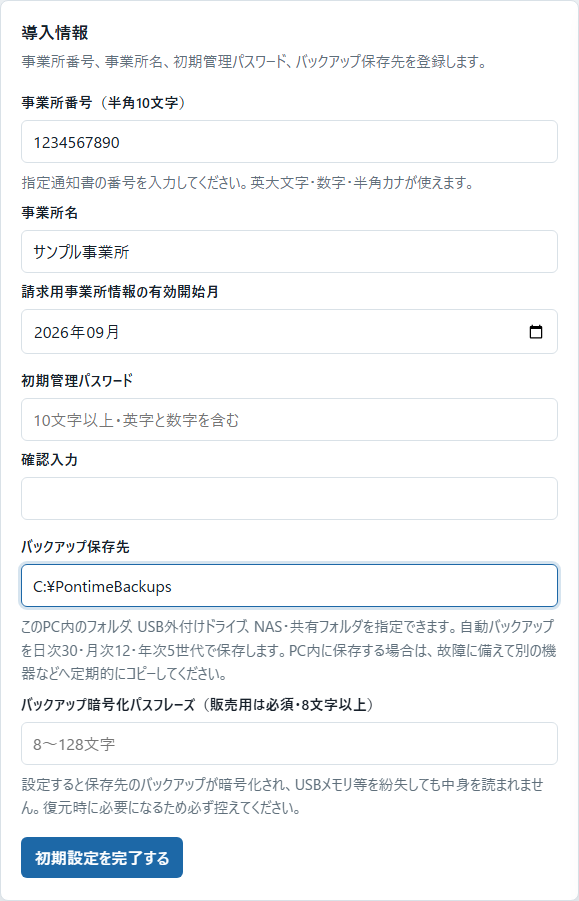
- 事業所番号
- 申込み時と同じ番号を入力。例:
1234567890(架空)。指定通知書に記載された半角10文字です。 - 事業所名
- 例:
サンプル事業所。実際の事業所名を入力します。 - 請求用事業所情報の有効開始月
- この事業所情報を使い始める月を選びます。例:2026年9月。
- 初期管理パスワード・確認入力
- 英字と数字を含む10〜128文字。空白は使えません。同じものを2回入力します。初回ログイン後に変更します。
- バックアップ保存先
- このPC内のフォルダ、外付けドライブ、NAS・共有フォルダを指定できます。保存したい場所に「PontimeBackups」フォルダを作り、エクスプローラーのアドレス欄から場所をコピーします。PC内の例:
C:\PontimeBackups。外付けドライブの例:E:\PontimeBackups。ドライブ文字は実際の保存先に合わせてください。 - バックアップ暗号化パスフレーズ
- 8〜128文字で決め、業務データと別の安全な場所へ控えてください。バックアップの復元に必要です。
PC内に保存する場合は、故障に備えて別の機器などへ定期的にコピーしてください。同じディスクが故障すると、業務データとバックアップを一緒に失う可能性があります。
- 「初期設定を完了する」を押すバックアップ警告が出た場合は保存先の接続・権限を確認してください。
- 「管理画面URL」のリンクを開く同じ画面の下に表示されます。次回からはWindowsのスタートメニューの「ぽんたいむ」でも開けます。
完了の目印:「初期設定が完了しました」と表示される
NASやネットワークドライブを使う場合
サーバーはWindowsのSYSTEMアカウントで動きます。個人のログインにだけ割り当てたZ:などのドライブは利用できない場合があります。共有フォルダの権限を管理者に確認し、初期設定後に実際のバックアップ成功を確認してください。
管理者パスワードを変更する
- 初期管理パスワードでログイン管理画面で事業所を選び、手順4で決めたパスワードを入力して「ログイン」を押します。
- 「パスワード変更」で新しいものを入力「現在のパスワード」「新しいパスワード」「確認入力」を入力して「変更する」を押します。初期パスワードとは別の、英字と数字を含む10文字以上のものを指定してください。
完了の目印:変更が完了したら、有効化に進みます。パスワードをサポートへ送る必要はありません。
このPCの契約を有効化する
- 「システム設定」を開く「ぽんたいむ利用契約」まで進みます。
- メールの「有効化コード」を貼り付ける申込み時のメールを確認し、「有効化する」を押します。コードは発行から14日間有効です。1回だけ使えます。
- 契約欄の表示を確認する契約欄に無料体験中または有料契約中と表示されれば完了です。
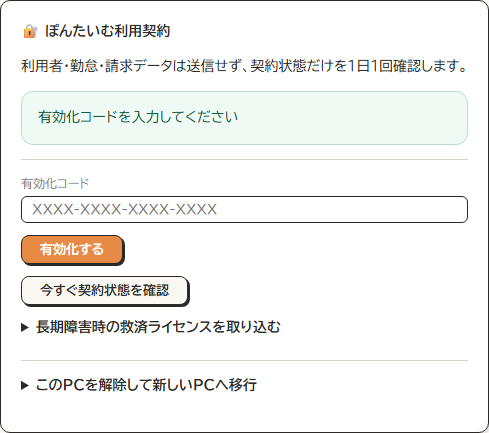
完了の目印:「このPCを有効化しました」と表示される
コードを他の人へ転送しないでください。期限切れ・使用済みの場合はサポートへ再発行をご相談ください。
利用を始める
Windowsのスタートメニューで「ぽんたいむ」を開きます。管理画面で事業所情報を確認し、利用者や職員を登録してください。「データ管理」でバックアップを作成できることも確認します。
タブレットで打刻するには
- 事業所PCとタブレットを同じ事業所のネットワークへ接続します。ゲストWi-Fiは使わないでください。
- 管理画面の「システム設定」に表示される打刻画面URLをタブレットで開きます。
- HTTPSを使う場合は、スタートメニューの「タブレット用の証明書を管理」で証明書を確認します。iPadではCA証明書をプロファイルとしてインストールし、「設定」→「一般」→「情報」→「証明書信頼設定」で当該証明書を信頼します。証明書の受渡しと対象の確認は導入担当者と行ってください。Appleの証明書設定手順も参照できます。
- 管理画面の「システム設定」→「タブレット端末登録」で「登録コードを発行」を押します。10分以内にタブレットで登録URLを開くか、打刻画面の「登録コード」欄に入力して登録します。利用者一覧が表示されたら接続完了です。
接続できない場合は、PCの電源、ネットワーク、証明書、端末登録を順に確認し、サポートへご連絡ください。
導入後の操作は総合操作マニュアルをご覧ください。打刻・月次実績・請求・バックアップを説明しています。A4印刷用PDFも保存できます。
更新と、うまく進まないとき
今のぽんたいむを更新する
- 管理画面の「データ管理」でバックアップを作成し、保存されたことを確認します。
- タブレットを含むすべての端末で操作を終えます。
- このページから新しいEXEをダウンロードして実行します。先にアンインストールする必要はありません。以前のZIP版も同じ保存先なら引き継ぎます。
- 「完了」後に管理画面へログインして、既存データと契約状態を確認します。
更新に失敗した場合はログを確認してください。スタートメニューの「旧版へ切り戻す」は、導入担当者の案内で使います。
初期設定画面が開かない・開き直したい
インストール直後は起動に少し時間がかかります。開かない場合は、同じEXEを再実行し、最後に「完了」を押してください。初期設定済みなら管理画面へ進みます。初期設定URLを他の人へ共有しないでください。
「プログラムの変更・破損」と表示される
閲覧とバックアップでデータを確保し、公式EXEを再実行してください。正常なプログラムで再起動すると制限が解除されます。契約確認の通信障害とは別の状態です。
復元・証明書管理・アンインストール
Windowsのスタートメニューの「ぽんたいむ」フォルダにあります。保守画面では確認入力を求めます。データの完全削除は元に戻せないため、画面の案内と保存済みバックアップを確認してください。