
PONTIME / USER GUIDE
ぽんたいむ
総合操作マニュアル
単独事業所版
導入から、毎日の打刻・月次実績・請求まで。
PONTIME / USER GUIDE
ぽんたいむ 総合操作マニュアル
やりたいことから探す
1. はじめに
このマニュアルの使い方
ぽんたいむは、就労継続支援A型・B型の事業所で、打刻、月次実績の管理、国保連請求を行うソフトです。このマニュアルは、1台のWindowsサーバーPCで業務を完結する単独事業所版を説明します。画像の氏名・事業所・実績はすべて架空の例です。
初めて使う方は「導入と有効化」から順に進めてください。操作中に迷ったときは、目次かページ上部の「やりたいことから探す」から該当する章を開きます。PCでは Ctrl+F、スマートフォンではブラウザの「ページ内を検索」で、ボタン名などを探せます。「確定回」「専用ZIP」などの用語は、第11章の「用語の確認」にまとめています。
Web版は常に本文を開いた状態で読めます。紙で配るときは冒頭の「PDFをダウンロード」から保存し、A4・縦・用紙に合わせる設定で印刷してください。PDFはインターネットに接続できないときも開けます。画面例と実際の表示が異なる場合は、対象製品版と改訂日を確認してください。
最初に覚えること
- サーバーPCは業務データを保存するWindows PCです。打刻・管理画面を使う間は、電源を入れ、スリープしない状態にします。
- 管理画面は、利用者情報、実績、請求を扱う担当者用です。管理者パスワードは利用者へ知らせないでください。
- 打刻画面はタブレットなどで出退勤を記録する画面です。管理画面とは別のURLを使います。
- 別のPCやタブレットは、サーバーPCと同じ事業所LAN・Wi-Fiに接続します。ゲストWi-Fiでは接続できない場合があります。
- 契約の有効化・確認、Webマニュアルの閲覧にはインターネット接続が必要です。
- 本書の「PCに詳しい担当者」は、事業所内でPCやネットワークの設定を任せられる方です。証明書の設定、バックアップからの復元、旧版への切り戻しは、この方と一緒に行ってください。「サポート」は、第11章に記載の問い合わせ先です。
毎日・毎月の流れ
- 毎朝、サーバーPCが動いていることを確認し、タブレットで出勤を打刻します。
- 帰るときに退勤を打刻します。送信できていない表示がないか確認します。
- 担当者が個人別月次実績で打刻漏れ、欠席、有給、送迎、食事などを確認します。
- 月末に実績と設定を確認し、「請求」でチェック・金額確認・確定(その時点の請求内容を保存すること)を行います。
- 国保連提出用CSVを出力し、別途、国保連の取込送信システムで送信・結果確認を行います。
- 必要な帳票と工賃・給与計算用の出勤実績データを出力し、完全バックアップ(製品全体を元に戻すためのバックアップ)が成功したことを確認します。
2. 導入と有効化
インストール前の準備
準備するもの:対応するWindows PC、Windows管理者アカウント、インターネット、申込み時の事業所番号、メールで届いた有効化コード、バックアップ保存先です。
- 公式ダウンロードページで対応環境と配布状況を確認します。
- サーバーとして使うPCを決めます。通常の導入ではNode.jsなどを別にインストールする必要はありません。
- バックアップ保存先として外付けドライブや共有フォルダなどを用意します。同じPCだけに保存すると、PC故障時に同時に失うおそれがあります。
- 他製品から移行する場合は、旧製品側のバックアップを確保します。ぽんたいむへ取り込んだ内容の確認が終わるまで保管します。
完了の確認:事業所番号・有効化メール・保存先が手元にそろい、担当者がWindowsの管理者権限でPCを操作できる状態です。
Windows版をインストールする
- 公式ダウンロードページからセットアップEXEをダウンロードします。
- ダウンロードしたEXEを開きます。Windowsの確認画面では、公式配布物であることを確認して進めます。警告画面の種類ごとの案内はダウンロードページにあります。
- インストーラの案内に従って進めます。処理中はPCの電源を切らないでください。
- 完了後にブラウザで初期設定画面が開くことを確認します。
完了の確認:「ぽんたいむの初期設定」が表示されます。開かない場合は少し待ち、公式EXEを再実行して最後に「完了」を押します。設定済みの場合は管理画面が開きます。
初期設定を完了する
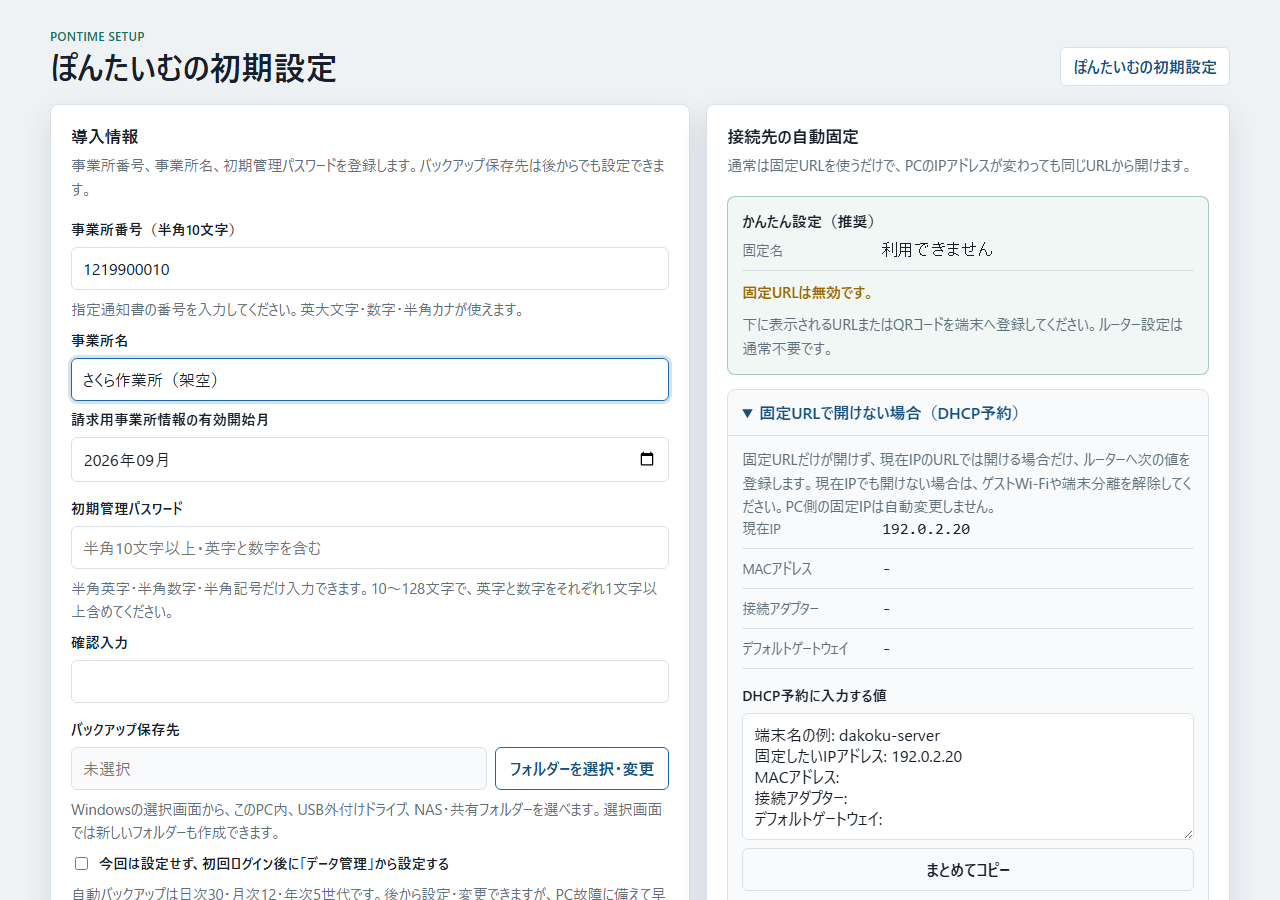
- 「事業所番号」に申込み時と同じ番号を入力し、「事業所名」を入力します。番号は先頭の0も省かないでください。
- 「請求用事業所情報の有効開始月」に、これから登録する事業所情報を適用し始める月を指定します。
- 「初期管理パスワード」と確認入力を入力します。英字と数字を含む10文字以上のものを用意します。
- バックアップ保存先を「フォルダーを選択・変更」から選びます。保存先を設定する場合は、8文字以上の暗号化パスフレーズ(バックアップを復元するときに使う合言葉)が必須です。
- 保存先をまだ決められない場合は「後から設定する」を選びます。初回ログイン後に必ずデータ管理で設定してください。
- 「初期設定を完了する」を押し、成功の表示を確認します。画面下の管理画面URLを開きます。
完了の確認:「初期設定が完了しました」と表示され、管理画面が開きます。保存先の警告がある場合は、接続や書込権限を確認してください。
初回ログイン・パスワード変更
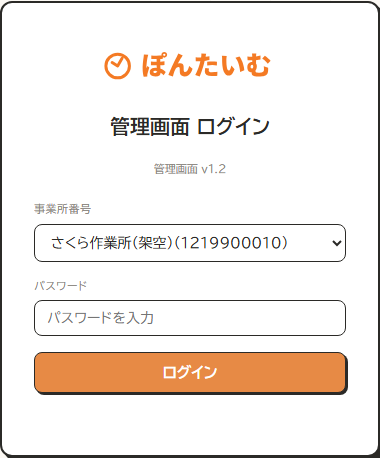
- 事業所番号を選び、初期管理パスワードを入力して「ログイン」を押します。
- 初期パスワードの変更案内に従い、現在のパスワード、新しいパスワード、確認入力を入力します。
- 初期パスワードとは別の、英字と数字を含む10文字以上のパスワードで「変更する」を押します。
- 変更成功を確認します。次回からは新しいパスワードを使用します。
完了の確認:通常の管理画面が使える状態になります。次回起動はWindowsのスタートメニューから「ぽんたいむ」を開きます。
契約を有効化する
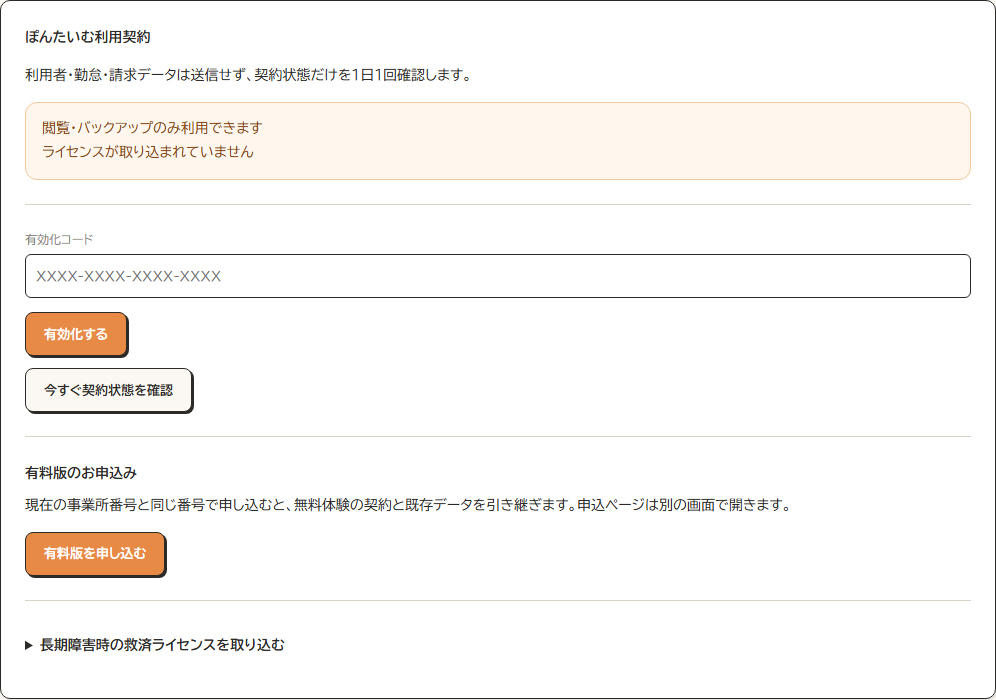
- 「システム設定」→「利用契約」を開き、「ぽんたいむ利用契約」を確認します。
- メールに記載された有効化コードを入力して「有効化する」を押します。
- 完了メッセージと契約状態を確認します。「今すぐ契約状態を確認」で最新の状態を確認できます。
完了の確認:「このPCを有効化しました」と表示され、無料体験中または有料契約中の状態になります。
3. 利用者登録と初期データの準備
利用者を追加・検索する
準備:受給者証、契約書類、サービス種別、打刻に表示する氏名などを手元に用意します。
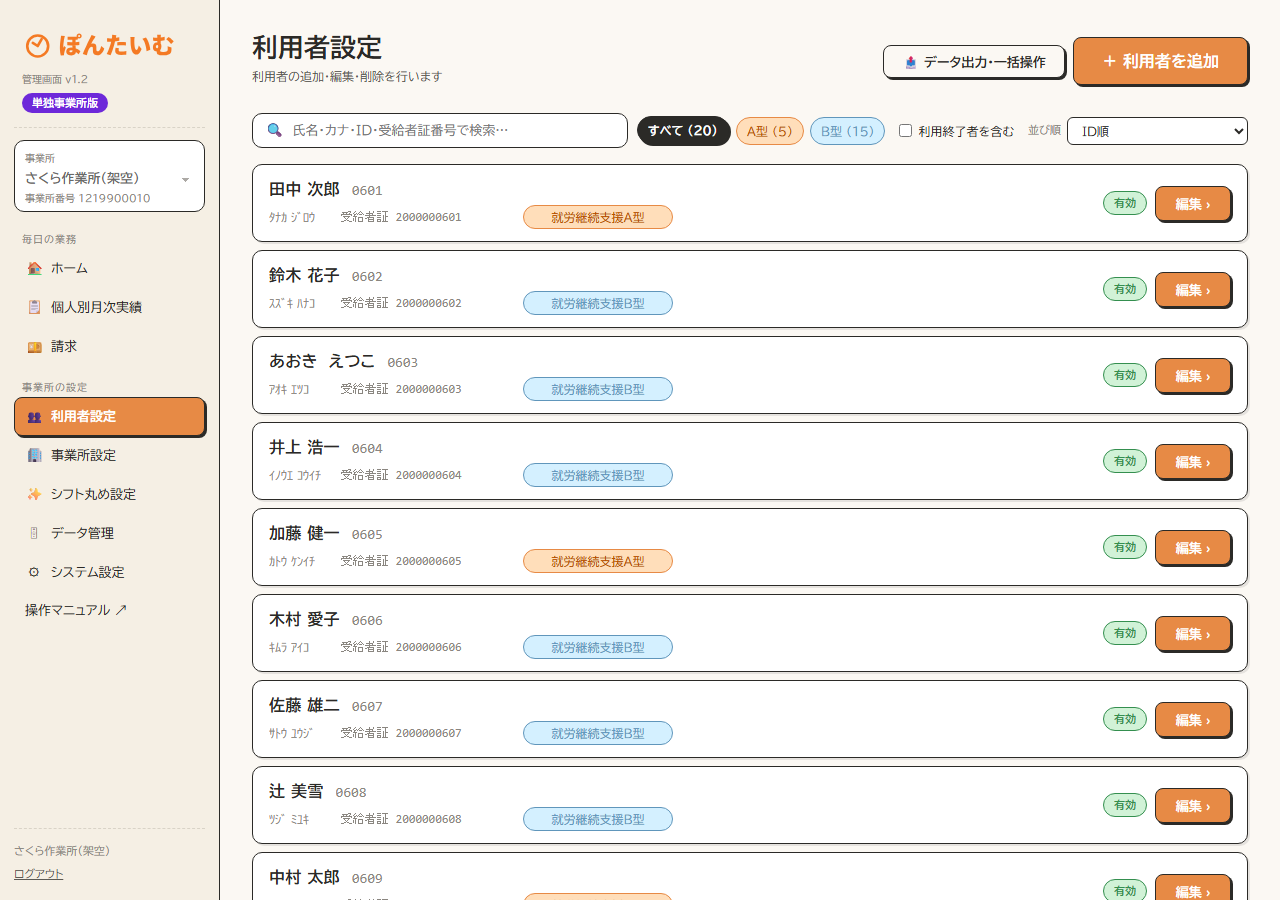
- 「利用者設定」→「+ 利用者を追加」を押します。
- 表示された入力欄に氏名・カナ・サービス種別などを入力し、登録内容を確認して保存します。
- 一覧の氏名を選び、利用者の詳細を開きます。基本情報だけでなく、受給者証や契約情報も確認します。
- 登録後、一覧で氏名・カナ・ID・受給者証番号を検索し、同じ方を重複登録していないか確認します。サービス種別や並び順でも絞り込めます。
完了の確認:利用者一覧に表示され、詳細画面を開き直して入力内容を確認できます。
利用者の詳細・適用期間を設定する
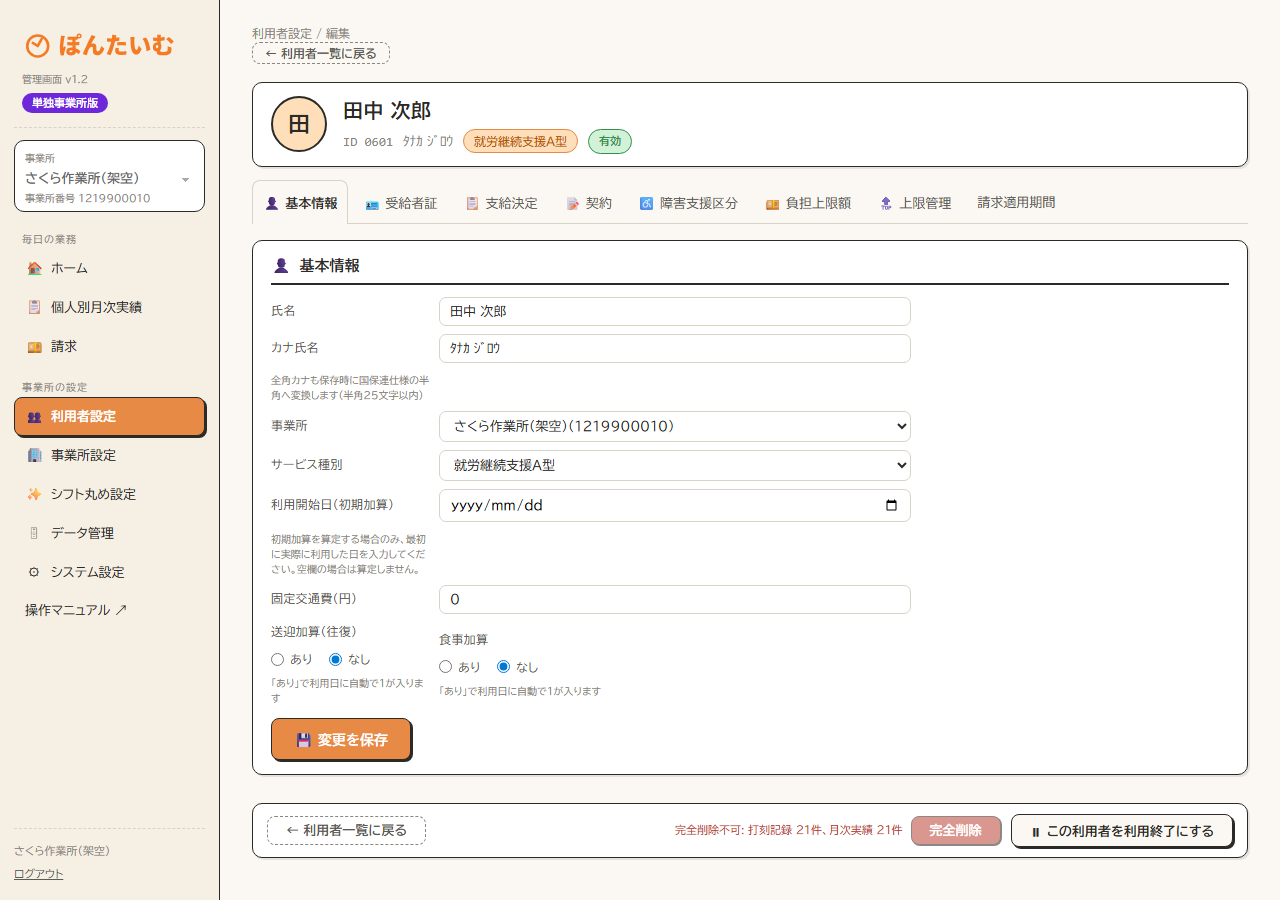
- 利用者を開き、「基本情報」で氏名・種別・打刻表示や日常の設定を確認します。
- 「受給者証」「支給決定」「契約」「障害支援区分」「負担上限額」の各タブで、該当する情報を入力します。
- 期間を持つ情報は、書類の開始日・終了日と一致させます。更新時は過去の請求に使った期間を不用意に書き換えないでください。
- 「上限管理」で自事業所管理・他事業所管理などの設定を確認し、必要な相手事業所情報や結果を入力します。
- 「請求適用期間」で月ごとの請求に関係する設定を確認します。各タブの保存操作を行い、開き直して確認します。
完了の確認:対象月に必要な期間があり、期限に関する警告を確認できています。ホームや利用者設定に期限アラートが出たら、元の書類と照合してください。
利用終了・削除を扱う
- 対象者の氏名と受給者証番号を確認して詳細を開きます。
- 利用が終了した方は、まず利用状態や契約の終了日を適切に設定し、保存します。
- 一覧の「利用終了者を含む」を選び、終了した方と過去実績が確認できることを確かめます。
注意:利用終了と削除は異なります。削除操作を選ぶ場合は、画面が示す削除対象・履歴への影響を読み、完全バックアップを確保してから判断してください。過去の実績を残す必要がある方を、一覧から隠す目的で削除しないでください。
Excelで利用者・事業所マスターを取り込む
- 利用者は「利用者設定」→「データ出力・一括操作」、事業所は「事業所設定」を開きます。
- 「テンプレート」または「現況をExcel出力」で、この製品の形式を取得します。利用者一覧CSVは確認用で、取込には使えません。
- Excelの「説明・形式情報」を読み、シート名・列名・形式情報を変えずに編集します。番号は先頭の0を保ち、数式や外部リンクを使わないでください。
- 「Excelを選択」で .xlsx を指定します。プレビューの新規・更新・利用終了・エラーを確認します。
- エラーがある場合はExcelを修正し、再び選択します。確認後に「一括取込を実行」を押します。
完了の確認:取込結果を確認し、対象の利用者・事業所画面を開いて値と適用期間を確認します。
旧製品から初期データを移行する
- 「データ管理」の初期導入用の取込欄を開き、国保連簡易入力バックアップZIP、わかるくん .wkr、旧ぽんたいむのマスタZIPなど、対応形式のファイルを選びます。
- 取込元・対象事業所・利用者・警告をプレビューで確認します。
- 「既存データに追加する」または「安全な置換」を選びます。既存利用者の更新が必要なら、受給者証番号が一致する既存利用者を更新する設定も確認します。
- 対応する元データがある場合は、過去の月次実績の取込と対象期間、事業所情報も取り込むかを確認します。
- 「取込を実行」を押し、結果を確認します。
完了の確認:利用者数、受給者証番号、契約・負担上限額・適用期間、事業所情報、過去実績を抜き取り確認します。
4. タブレット登録と毎日の打刻
タブレットを接続・登録する
準備:サーバーPCを起動し、タブレットを同じ事業所LAN・Wi-Fiへ接続します。
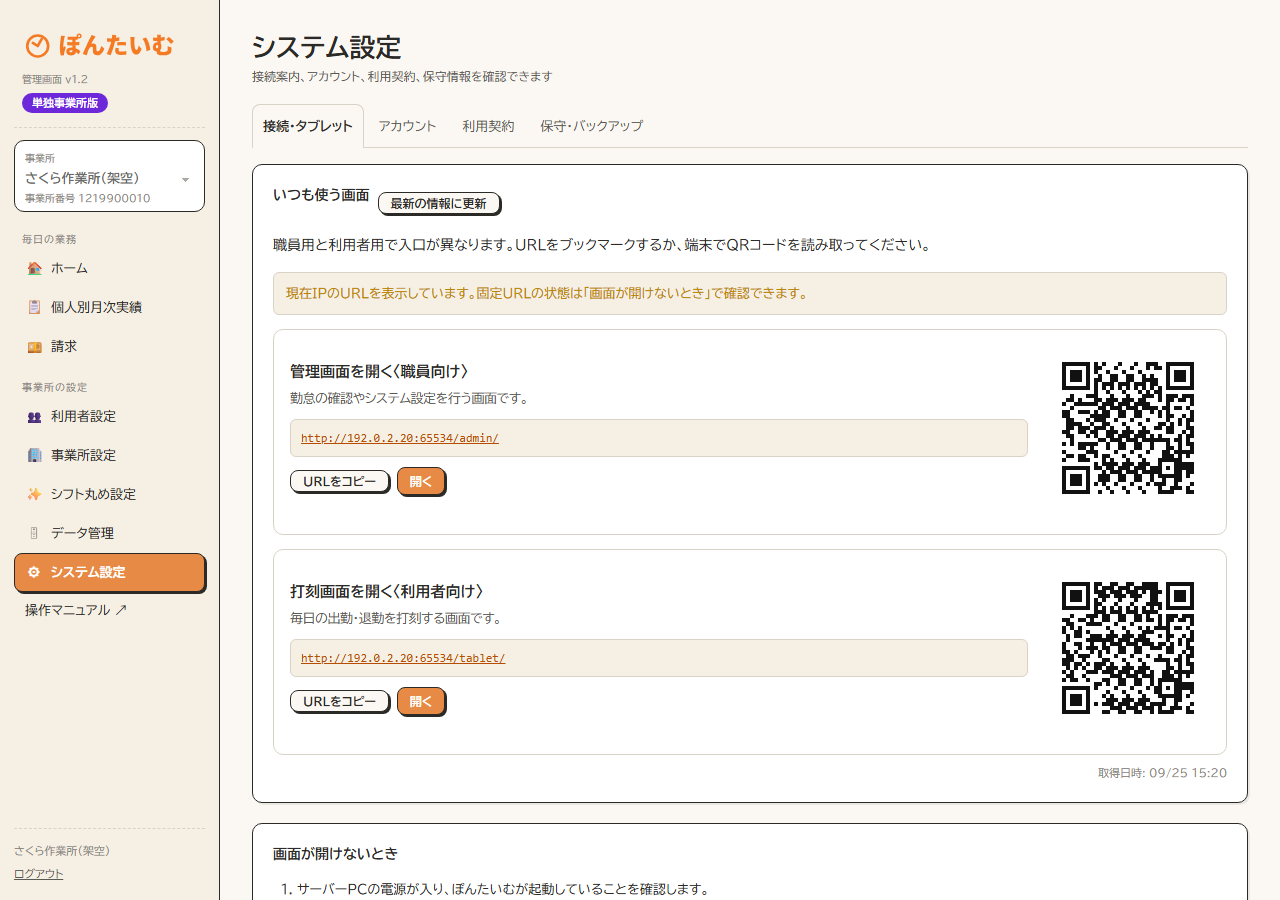
- 管理画面の「システム設定」→「接続・タブレット」を開きます。
- 表示された打刻画面URLをタブレットで開きます。QRコードも利用できます。
- HTTPS証明書の設定が必要な場合は、スタートメニューの「タブレット用の証明書を管理」をPCに詳しい担当者と確認します。
- iPadへ証明書を入れる場合は、対象を確認してプロファイルをインストールし、「設定」→「一般」→「情報」→「証明書信頼設定」で対象証明書を信頼します。詳細はAppleの案内を参照します。
- 管理画面の「タブレット端末登録」を開き、「登録コードを発行」を押します。
- 10分以内にタブレットで登録URLを開くか、打刻画面の登録コード欄へ入力して登録します。
完了の確認:タブレットに利用者一覧が表示されます。管理画面の端末一覧でも登録を確認します。
出勤・退勤を打刻する
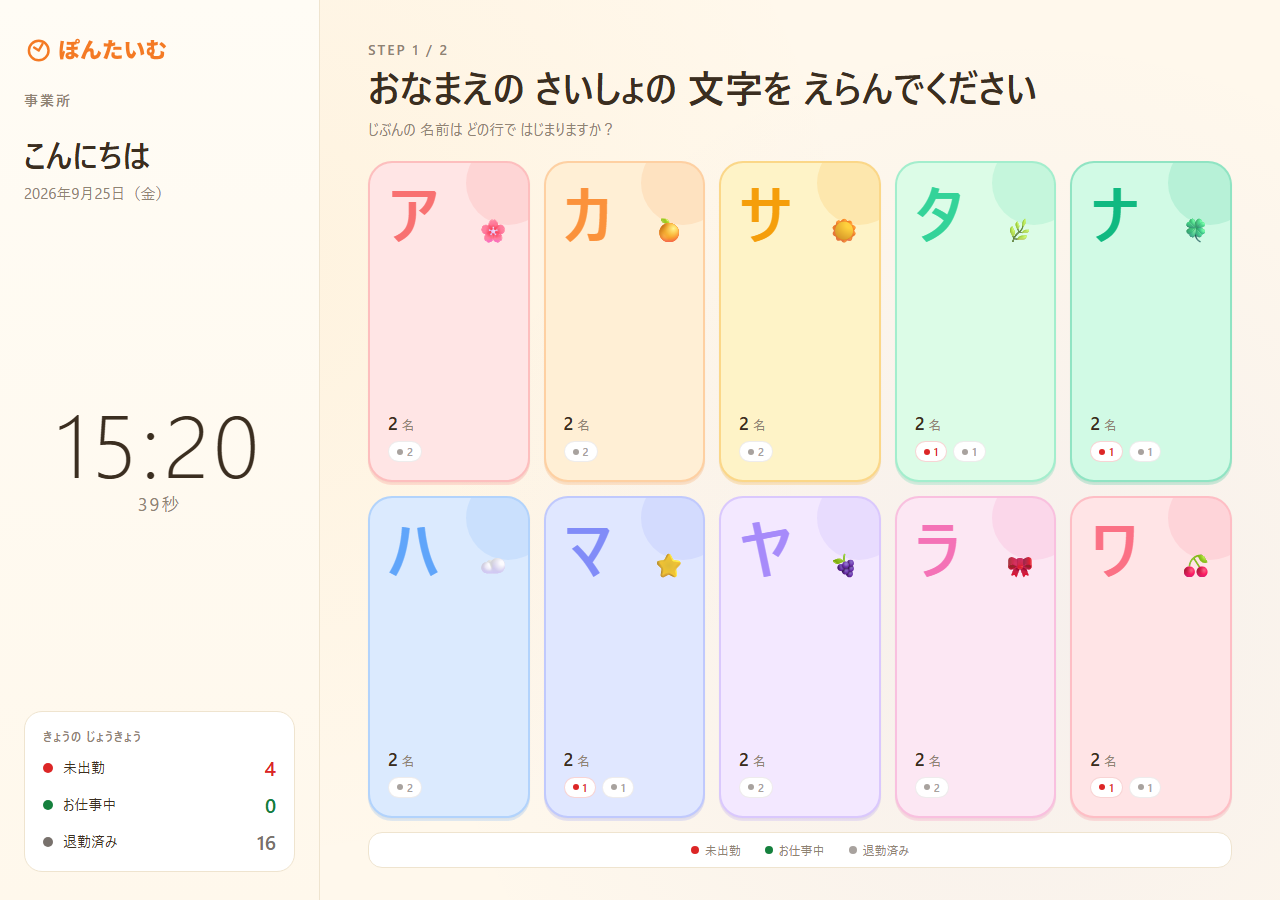
- 打刻画面を開き、名前の最初の文字の行(ア・カ・サなど)を選びます。
- 自分の氏名を選びます。同姓の方がいる場合は表示全体を確認します。
- 確認画面の氏名と現在の状態を確認し、出勤時は「出勤」、退勤時は「退勤」を押します。この操作で記録します。
- 完了表示を確認してから次の方へ交代します。
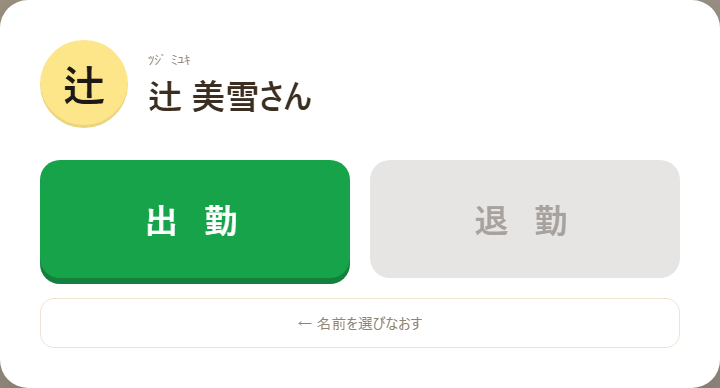
完了の確認:成功の表示と現在の打刻状態を確認します。間違えた氏名・時刻で記録した場合は、担当者に知らせ、管理画面の個人別月次実績で修正します。
ホーム画面への追加とオフライン時
- 初回はネットワークに接続した状態で打刻画面を開きます。iPadではSafariの共有メニューから「ホーム画面に追加」を選べます。
- 通信が切れた場合は、画面のオフライン・未送信表示を確認します。端末側に保存された記録は接続復旧後の同期を待ちます。
- ネットワークとサーバーPCを復旧させ、未送信の表示が解消したことを確認します。
- 管理画面の対象者・対象日に反映されたことを確認します。
端末を使わなくなったとき
- 「システム設定」→「接続・タブレット」の端末一覧で、対象端末の名前と利用状況を確認します。
- 未送信の打刻がないことを確認してから、その端末を無効化します。
- 新しい端末は新たな登録コードで登録します。
完了の確認:端末一覧の状態と、新しい端末の利用者一覧を確認します。別の稼働中端末を誤って無効化しないでください。
5. 管理画面と月次実績
管理画面の基本とホーム
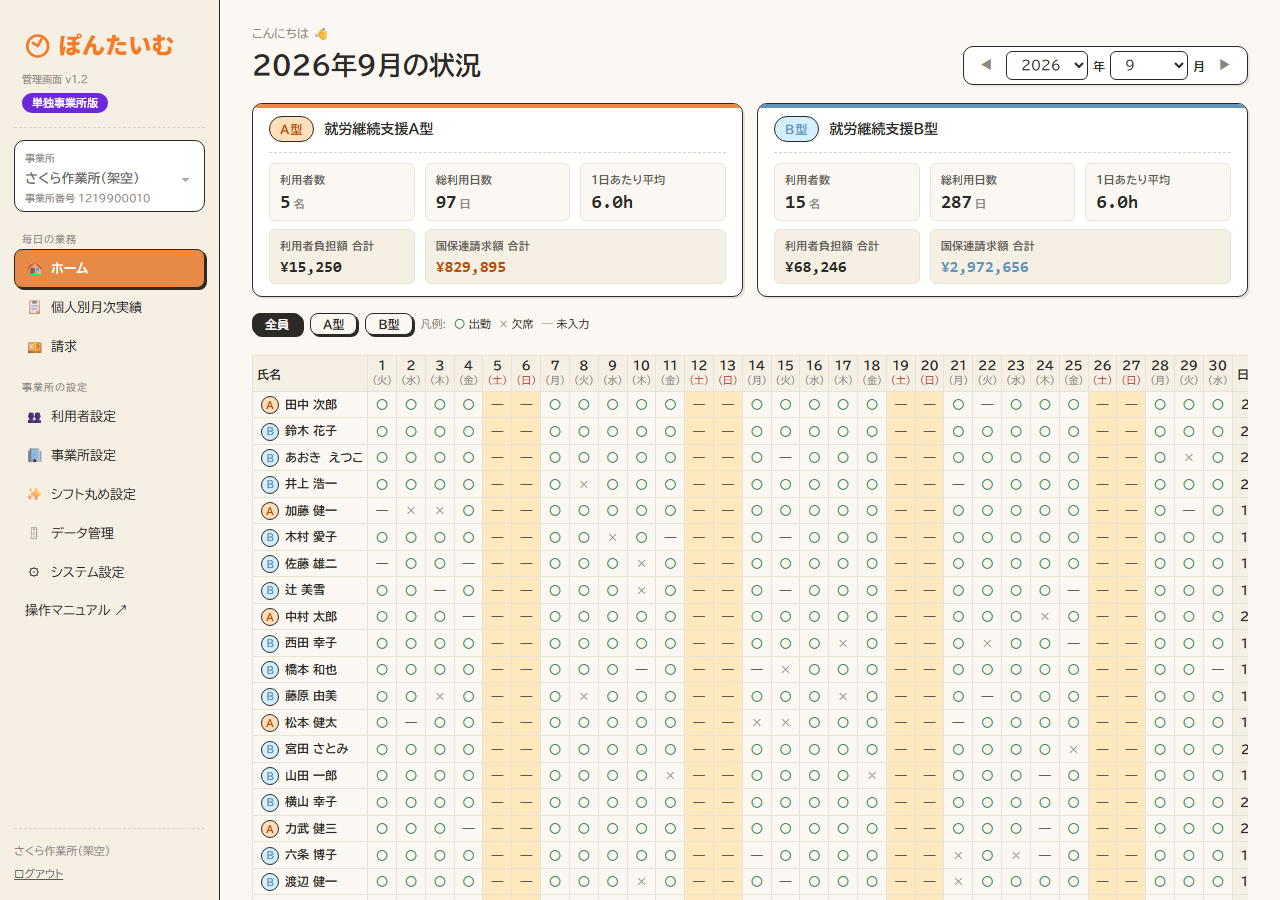
- Windowsの「ぽんたいむ」、または保存してある管理画面URLを開いてログインします。
- 左側のメニューから、ホーム、個人別月次実績、請求、利用者設定、事業所設定、シフト丸め設定、データ管理、システム設定を開きます。
- ホームで対象月、打刻状況、期限などの案内を確認し、対応する画面へ進みます。
- 作業が終わったら画面下部の「ログアウト」を使います。共有PCでログイン状態を放置しないでください。
注意:画面を切り替えても、月の選択は画面ごとに確認します。「操作マニュアル」は別タブで開くため、入力中の画面を保持できます。
対象の利用者と月を開く
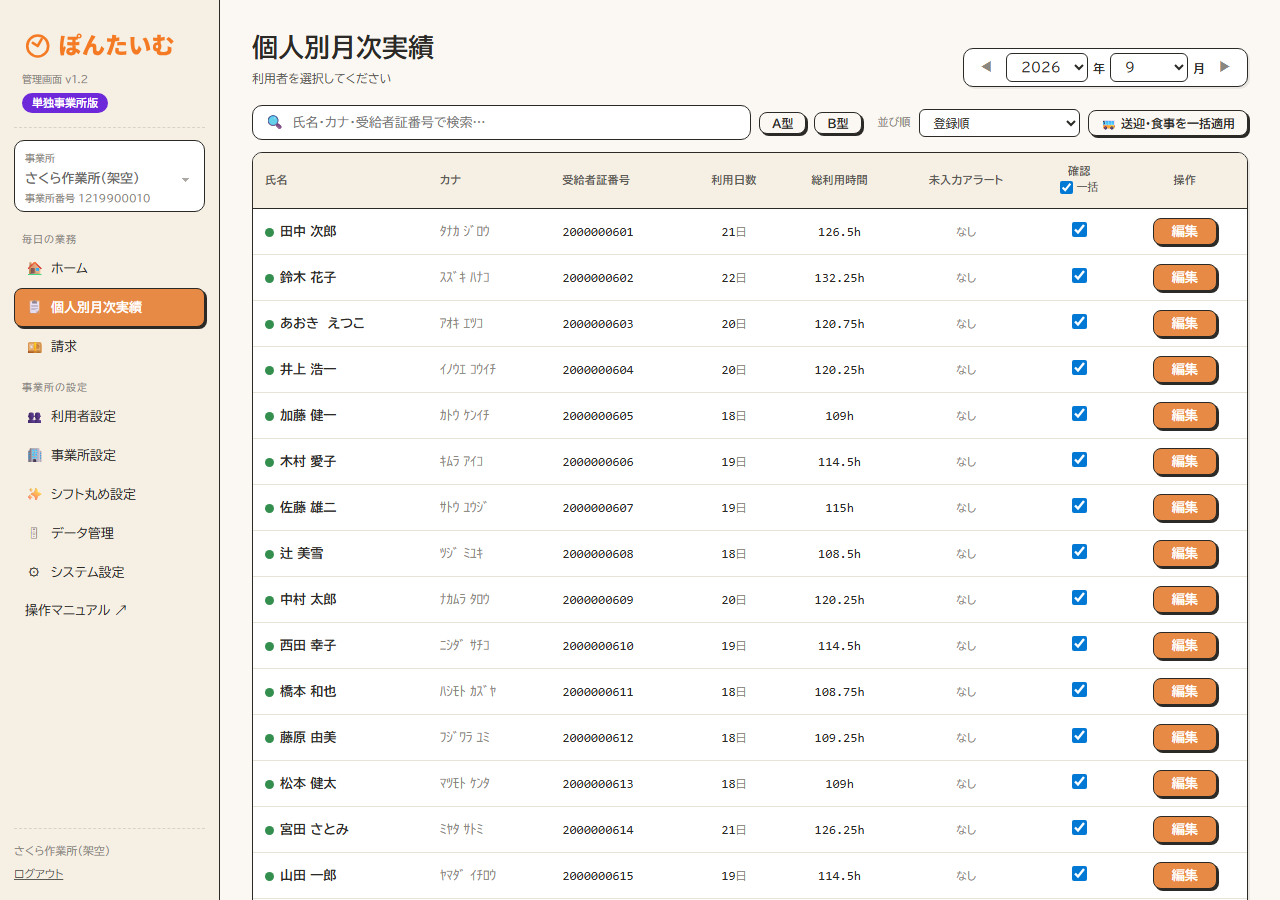
- 「個人別月次実績」を開き、表示月を指定します。
- 氏名・カナ・受給者証番号で検索するか、A型・B型で絞り込みます。
- 利用日数、総利用時間、未入力アラートを確認し、対象者の実績を開きます。
- 開いた画面の氏名と年月が、選んだ方と対象月に一致していることを見ます。
打刻・実績を修正する
準備:実際の出退勤記録や日報など、修正の根拠を用意します。
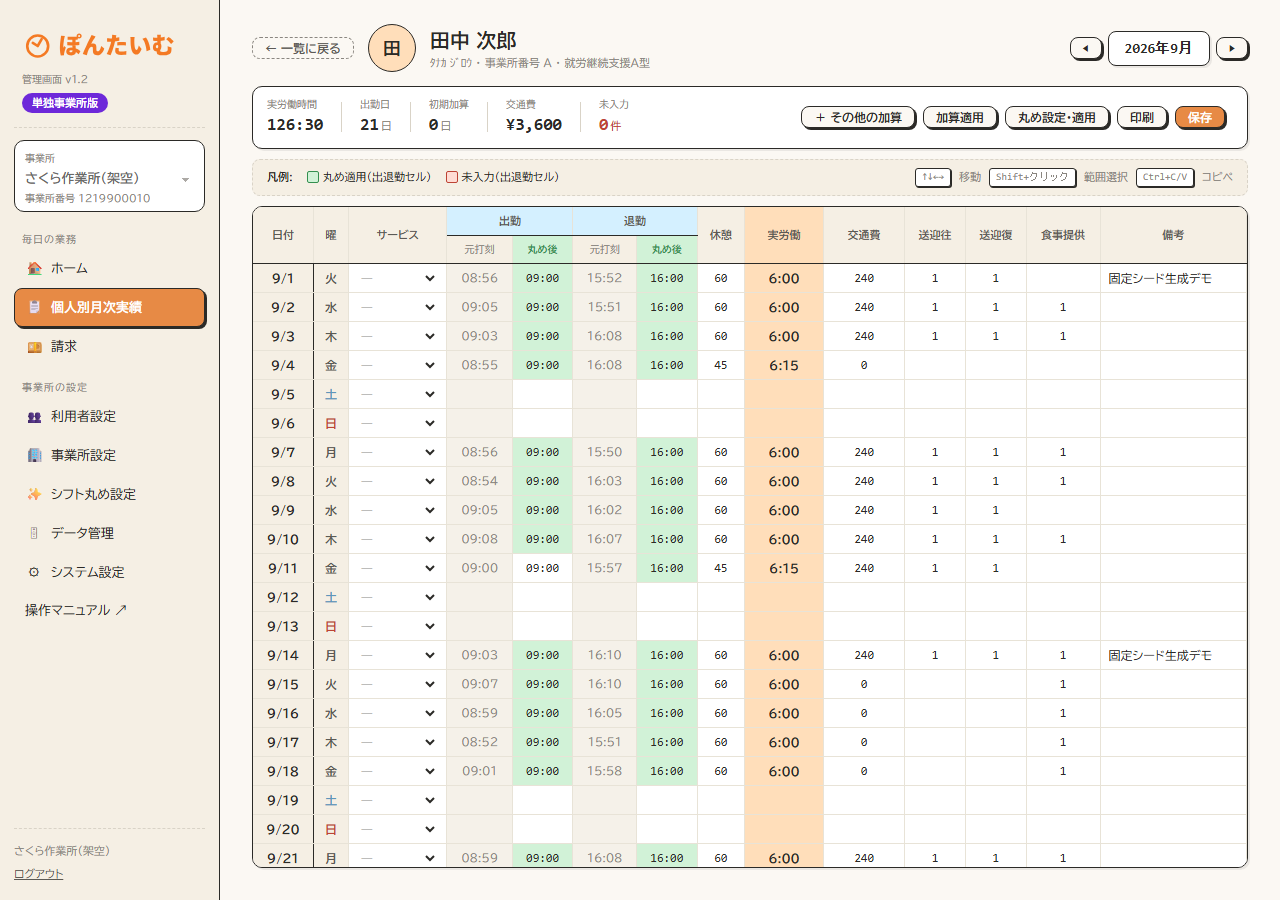
- 対象者・対象月を確認し、修正したい日付のセルを選びます。
- 出勤・退勤・休憩、欠席・有給、送迎・食事、交通費など、必要な項目を画面の入力方法に従って修正します。
- 時刻の前後関係、休憩を差し引いた実労働時間、欠席や有給との組合せを確認します。
- 表の上の「保存」を押し、保存済みの表示を確認します。入力途中で別画面へ移らないでください。
- 一覧へ戻り、もう一度同じ実績を開いて修正値と集計を確認します。
完了の確認:未入力アラートが解消し、日数・時間・金額が意図した結果になっています。
時刻・加算を入力し、保存・印刷する
- 編集できるセルを選び、時刻は 09:00 のように、休憩は分数で入力します。Tabキーなどで次のセルへ移れます。表が横に長い場合は横へスクロールします。
- 「元打刻」と「丸め後」の列を区別し、修正後の実労働時間と集計を確認します。入力後は表の「保存」を押します。
- 「+ その他の加算」を開くと追加の実績項目を表示できます。必要な加算だけを、日報と照合して入力します。
- 表の下の月単位の追加情報では、工賃・負担額・上限管理など、該当する項目を確認します。この欄の「保存」は表の保存とは別なので、それぞれ保存してください。
- 実績を紙で確認するときは「印刷」を押し、氏名・対象月・出力範囲をプレビューで確認して印刷します。
完了の確認:表と月単位の追加情報を開き直し、保存した内容を確認します。上限管理の相手事業所・総費用額・利用者負担額等は、管理結果の資料と照合してください。
送迎・食事の一括適用と確認済み
- 一括変更の前に、対象月・対象者と現在の実績を確認します。
- 一覧の「送迎・食事を一括適用」、または利用者設定の「データ出力・一括操作」内のデフォルト加算反映を開きます。
- 適用対象と内容を確認して実行します。デフォルト加算反映は出勤日の送迎・食事を上書きするため、個別調整済みの日を確認してください。
- 個人別月次実績で反映結果を確認し、確認が終わった方に一覧の「確認」を付けます。一括チェックは表示中の対象者を確認してから使います。
完了の確認:反映後の送迎・食事と確認状態が正しく、個別入力を誤って上書きしていません。
6. 事業所設定とシフト丸め
事業所情報を設定・変更する
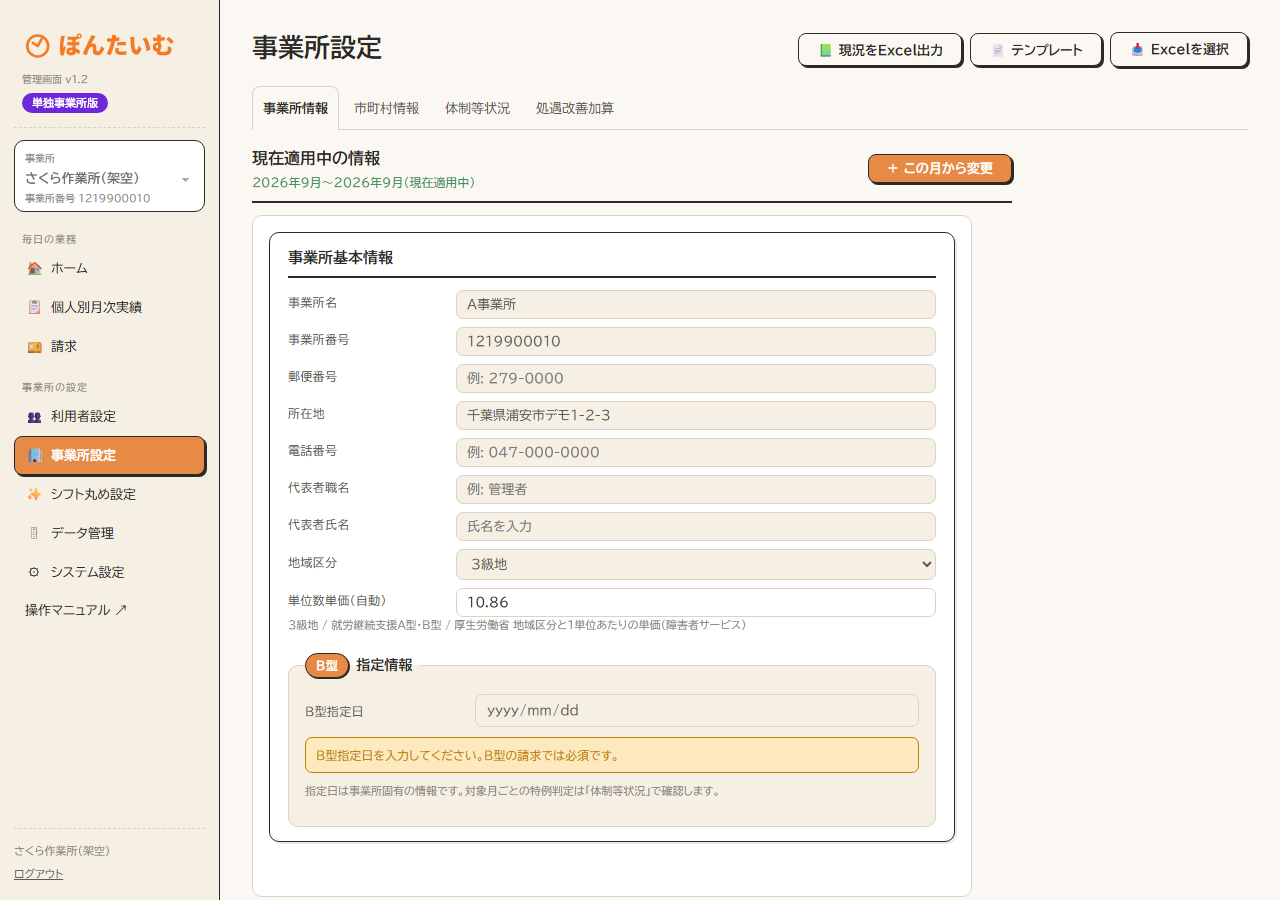
- 「事業所設定」→「事業所情報」で、事業所番号、名称、住所、地域区分などを確認します。
- 新しい月から変更する場合は、有効開始月を確認して「+ この月から変更」を押します。
- 対象の版を編集し、「この版を保存」を押します。取りやめる場合は「キャンセル」を使います。
- 変更履歴と現在適用中の情報を確認します。
完了の確認:適用開始月と値が正しく、過去の月の情報を意図せず変更していません。
市町村・体制・処遇改善加算を登録する
- 「市町村情報」で請求に必要な市町村を確認します。不足があれば「市町村を追加」で登録し、「保存」を押します。
- 「体制等状況」で対象月を指定して「読み込み」を押します。届出に基づく内容を確認し、「この月を保存」で反映します。
- 「処遇改善加算」で必要な期間を追加・編集し、適用開始・終了と区分を確認して保存します。
- 対象月を選び直し、保存した内容が表示されることを確認します。
丸め条件を保存・試算・適用する
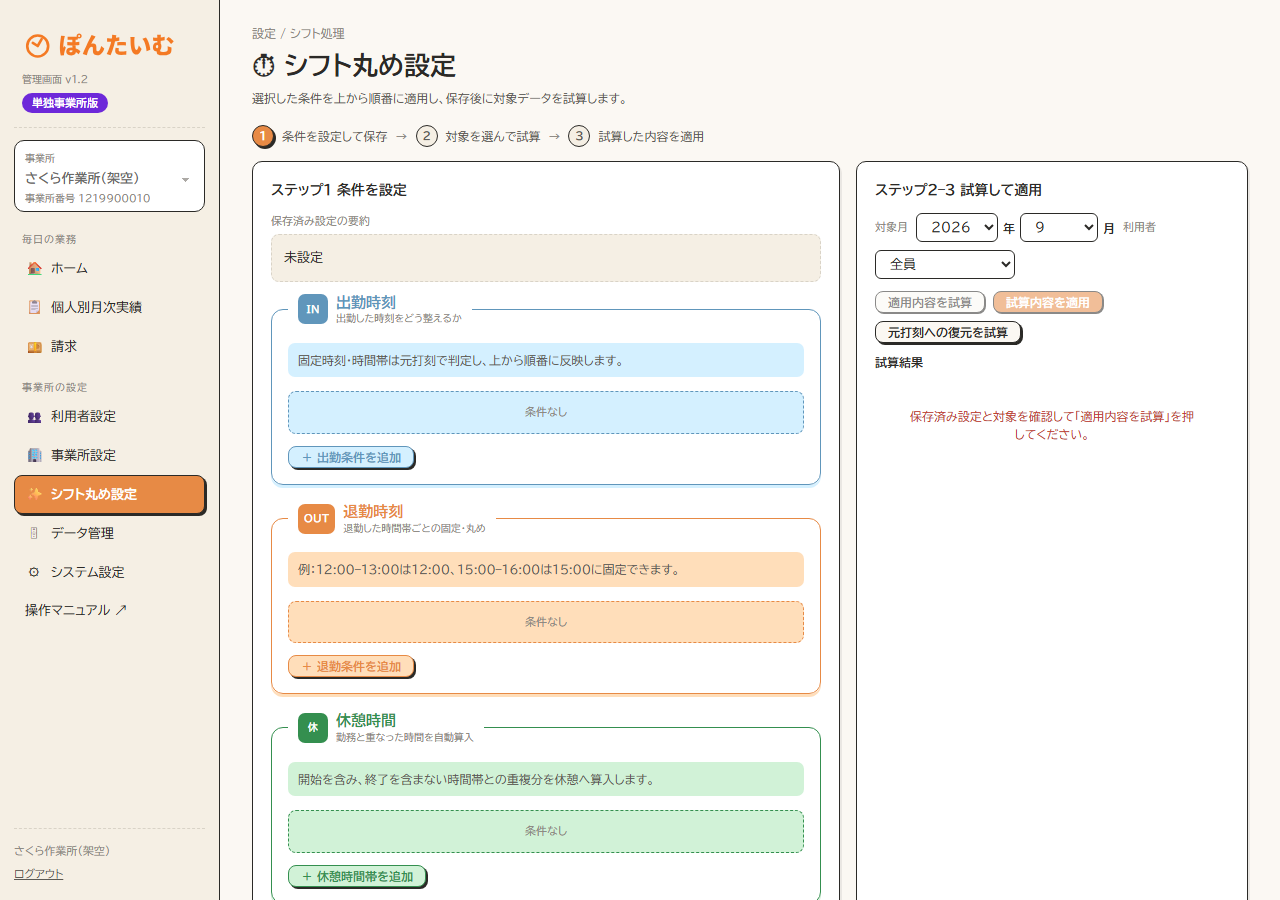
- 「シフト丸め設定」で出勤条件・退勤条件・休憩時間帯を追加し、時間範囲と変換後の時刻などを設定します。
- 条件を確認して「保存」を押します。条件の保存だけでは、既存の全実績を変更したことにはなりません。
- 「ステップ2–3 試算して適用」で対象月と利用者を選び、「適用内容を試算」を押します。
- 変更前後の時刻・休憩・対象件数を確認し、問題がなければ「試算内容を適用」を押します。
- 個人別月次実績を開き、結果を確認します。
完了の確認:試算の内容が対象の実績へ反映されています。条件に当てはまらない時刻も確認してください。
丸め設定の解除・元打刻への復元
- 条件を使わなくする場合は「設定を解除」を選び、確認内容を読んで実行します。
- 既に丸めた実績を戻したい場合は、対象月・利用者を選び「元打刻への復元を試算」を押します。
- 復元される内容を確認し、画面の案内に従って適用します。
- 個人別月次実績で時刻・休憩・集計を確認します。
7. 請求の確認・確定・出力
請求前の準備
- 対象月の打刻漏れ、実績、送迎・食事・欠席等を確認します。
- 事業所情報・体制・加算の適用月と、利用者の受給者証・契約・負担上限額の適用期間を確認します。
- 上限管理が必要な方は、管理事業所や他事業所と確認した結果をそろえます。
- 完全バックアップが成功していることを確認し、「請求」を開きます。
「月次サマリー」で状況を確認した後、「内容確認・確定」→「確定済み一覧」→「帳票出力」または「請求データ出力」の順に進みます。
内容をチェックして確定する
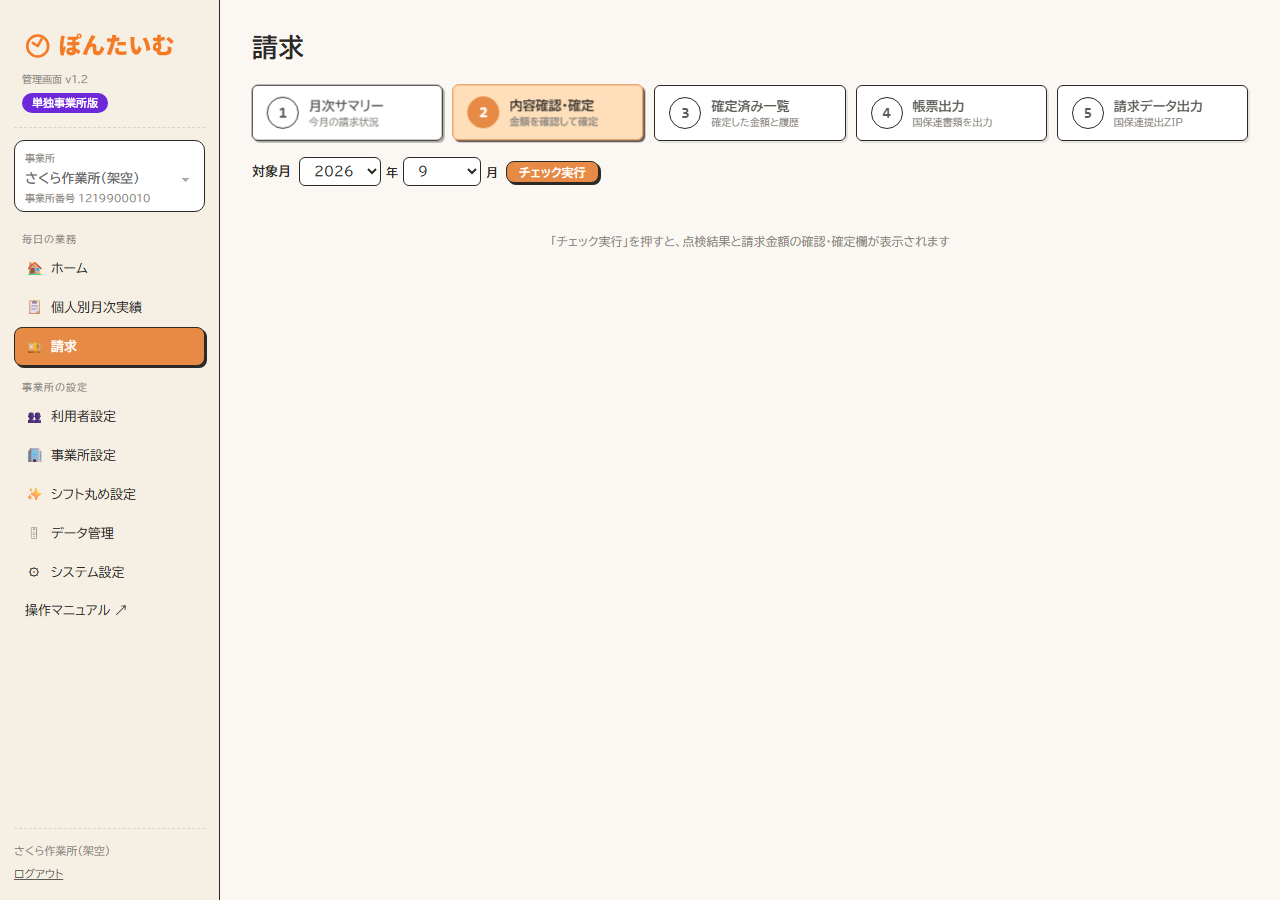
- 「内容確認・確定」で対象月を指定し、「チェック実行」を押します。
- 点検結果のエラー・警告を読み、元の実績や設定を修正します。修正後は再びチェックします。
- 請求金額の確認欄で、利用日数、国保連請求額、利用者負担額を確認します。必要な方は明細まで確認します。
- 確定する利用者を選び、「選択した利用者を確定」を押します。1名ずつ、またはまとめて確定できます。
- 確定結果を確認し、「確定済み一覧」を開きます。
完了の確認:対象月・対象者が確定済みとして表示され、確定日時と確定回を確認できます。
確定回の確認と修正後の扱い
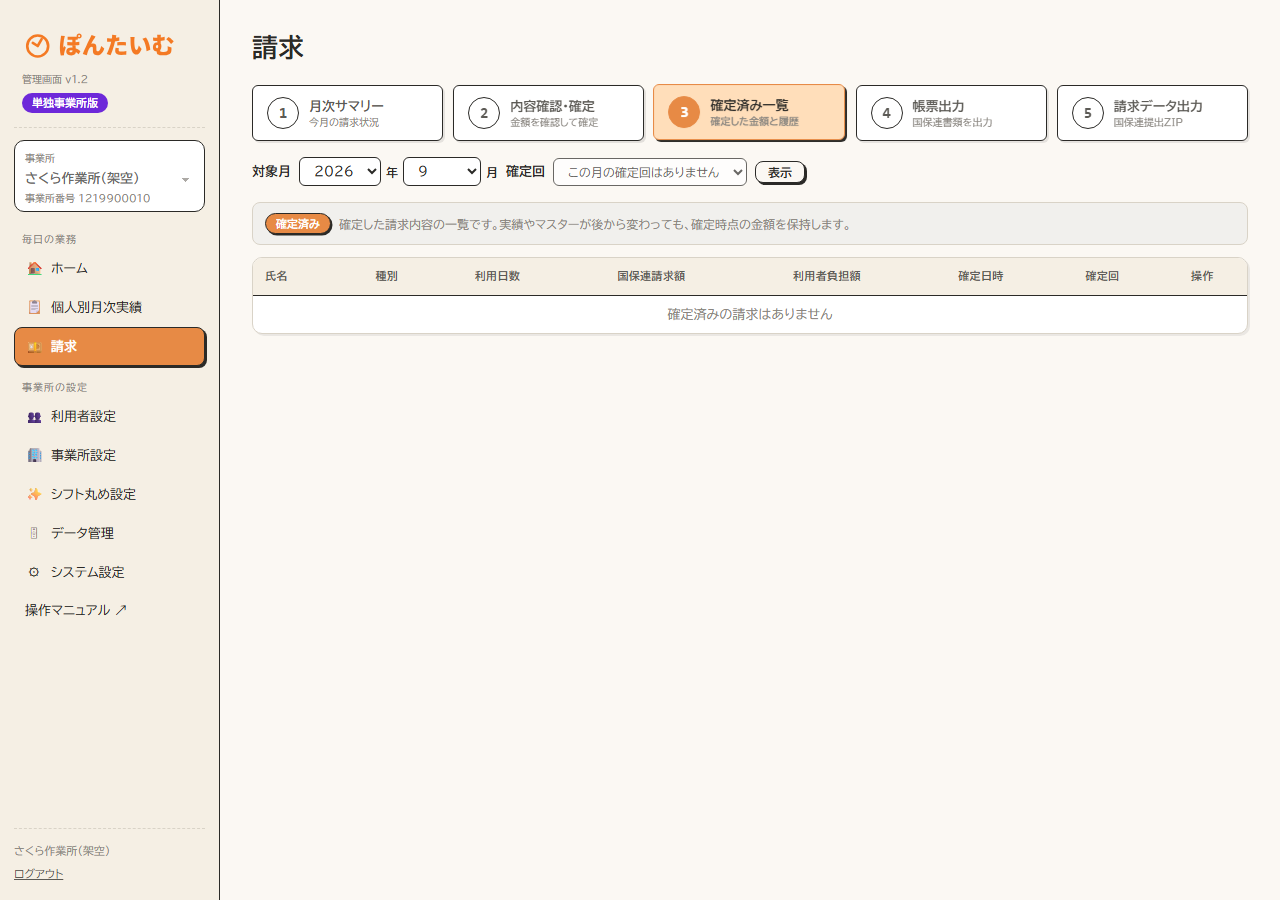
- 「確定済み一覧」で対象月と確定回を選び、「表示」を押します。
- 対象者・金額・確定日時を確認します。確定回を選ぶと、その回で確定した利用者の内容を確認できます。
- 誤りがある場合は、まず実績・設定側で原因を修正します。
- 「内容確認・確定」で再チェックして金額を確認し、必要な対象者を改めて確定します。出力側でも使う確定回を選び直します。
完了の確認:意図した確定回と対象者を選び、新しい値と古い履歴を取り違えていません。
帳票をPDF出力・印刷する
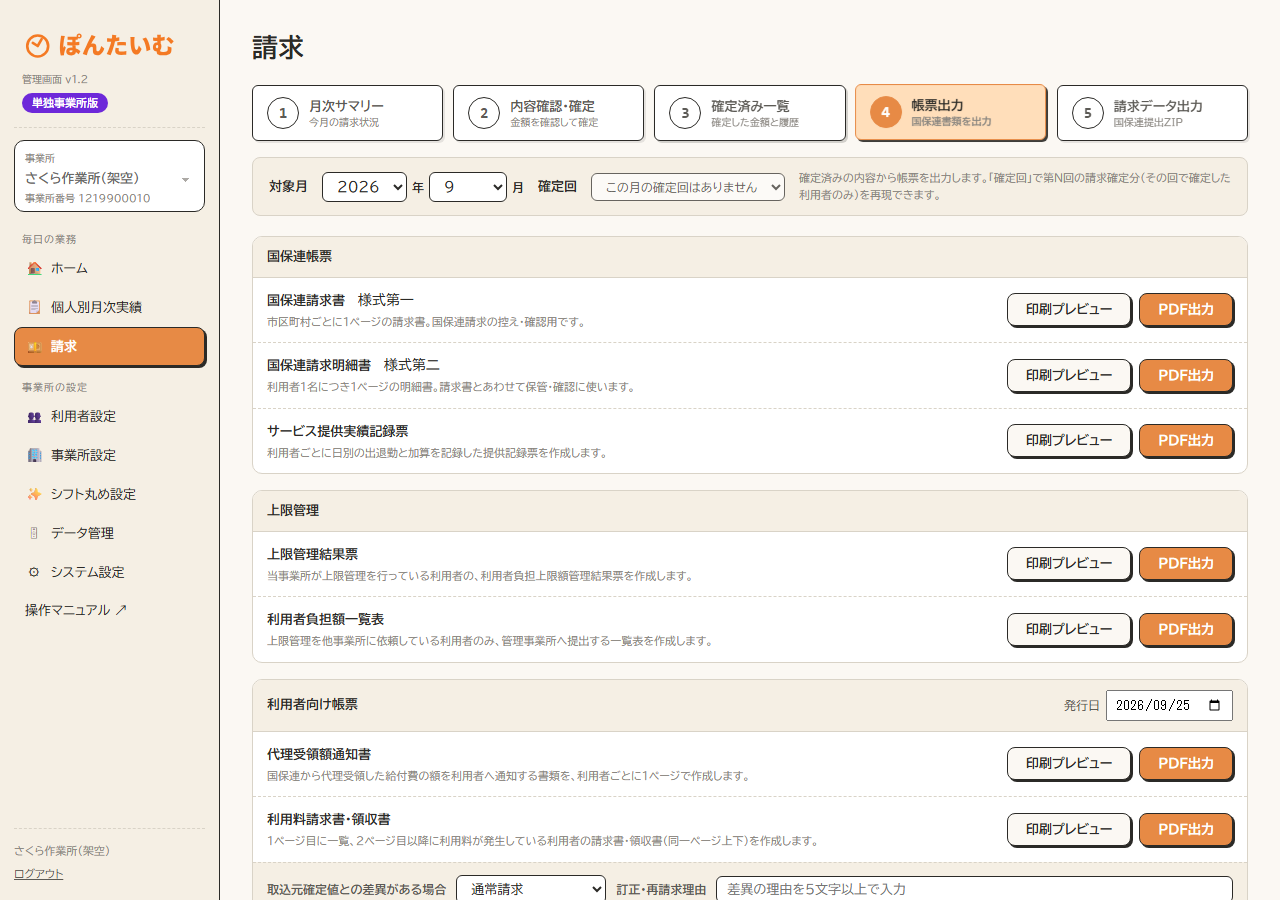
- 「帳票出力」で対象月と確定回を選びます。
- 国保連請求書、国保連請求明細書、サービス提供実績記録票、上限管理結果票、利用者負担額一覧表、代理受領額通知書、利用料請求書・領収書から目的の帳票を選びます。
- 「PDF出力」で保存するか、「印刷プレビュー」で内容を確認して印刷します。
- 事業所・年月・氏名・金額・対象人数を確認して保管・配布します。
完了の確認:PDFが開き、必要なページがそろっています。ウィンドウが開かない場合は、ブラウザのポップアップ設定を確認します。
注意:上限管理に関する帳票は、利用者の管理区分や対象の設定によって出力対象が変わります。固定のサンプル帳票は見本であり、自事業所の請求データではありません。
国保連提出用CSVを出力する
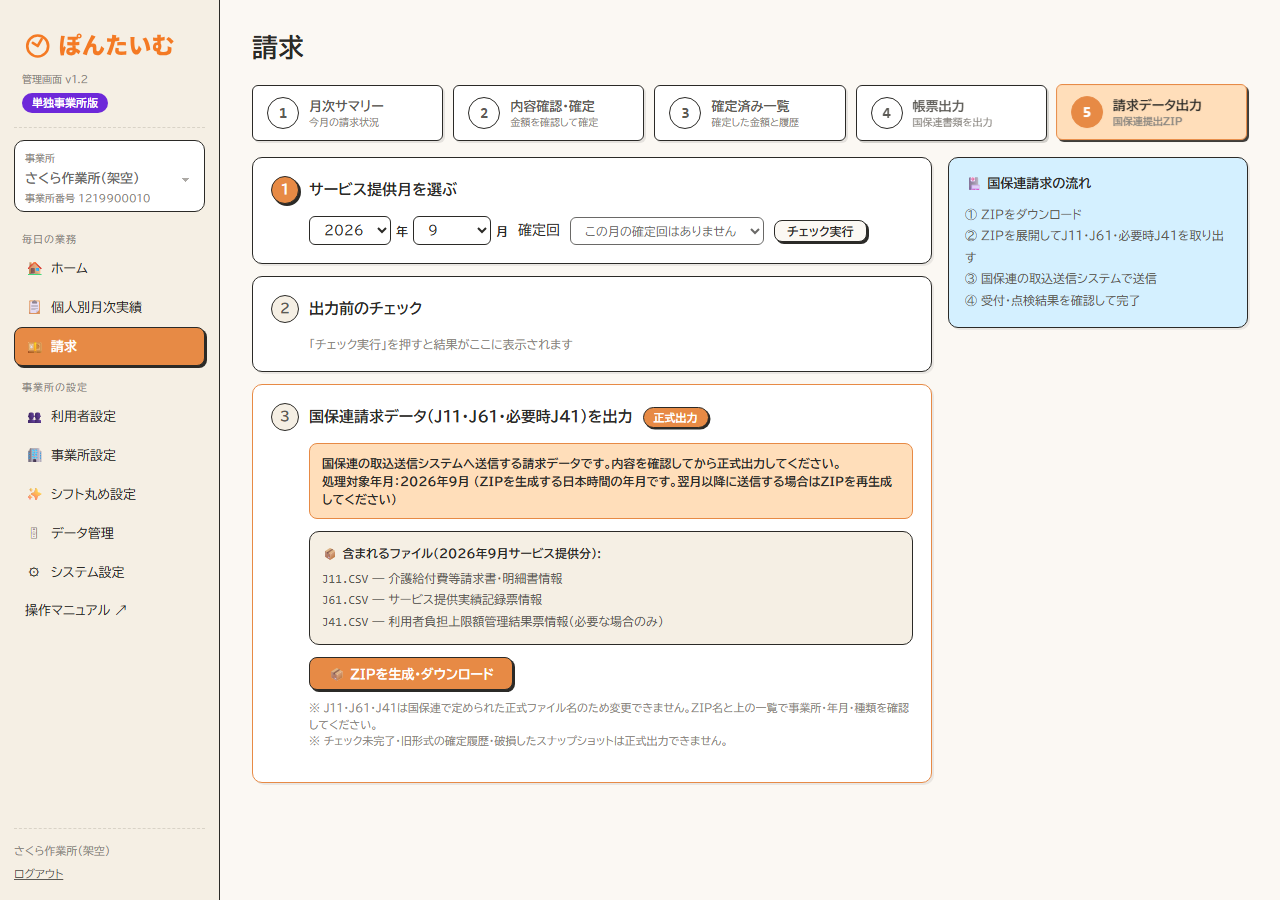
- 「請求データ出力」でサービス提供月と確定回を選びます。
- 「チェック実行」を押し、出力前チェックの結果を確認します。
- 「ZIPを生成・ダウンロード」を押して保存します。
- ZIP名と対象を確認して展開します。提出用のJ11・J61・必要時J41のCSVを取り出します。正式なファイル名を変更しないでください。
- 国保連の取込送信システムへCSVを送信します。
- 国保連側の受付・点検結果を確認し、必要な修正対応を行います。
完了の確認:ダウンロードだけではなく、国保連側の受付・点検結果まで確認できています。
8. 出勤実績データ・月別実績の保存と取込
工賃・給与計算用の出勤実績データを出力する
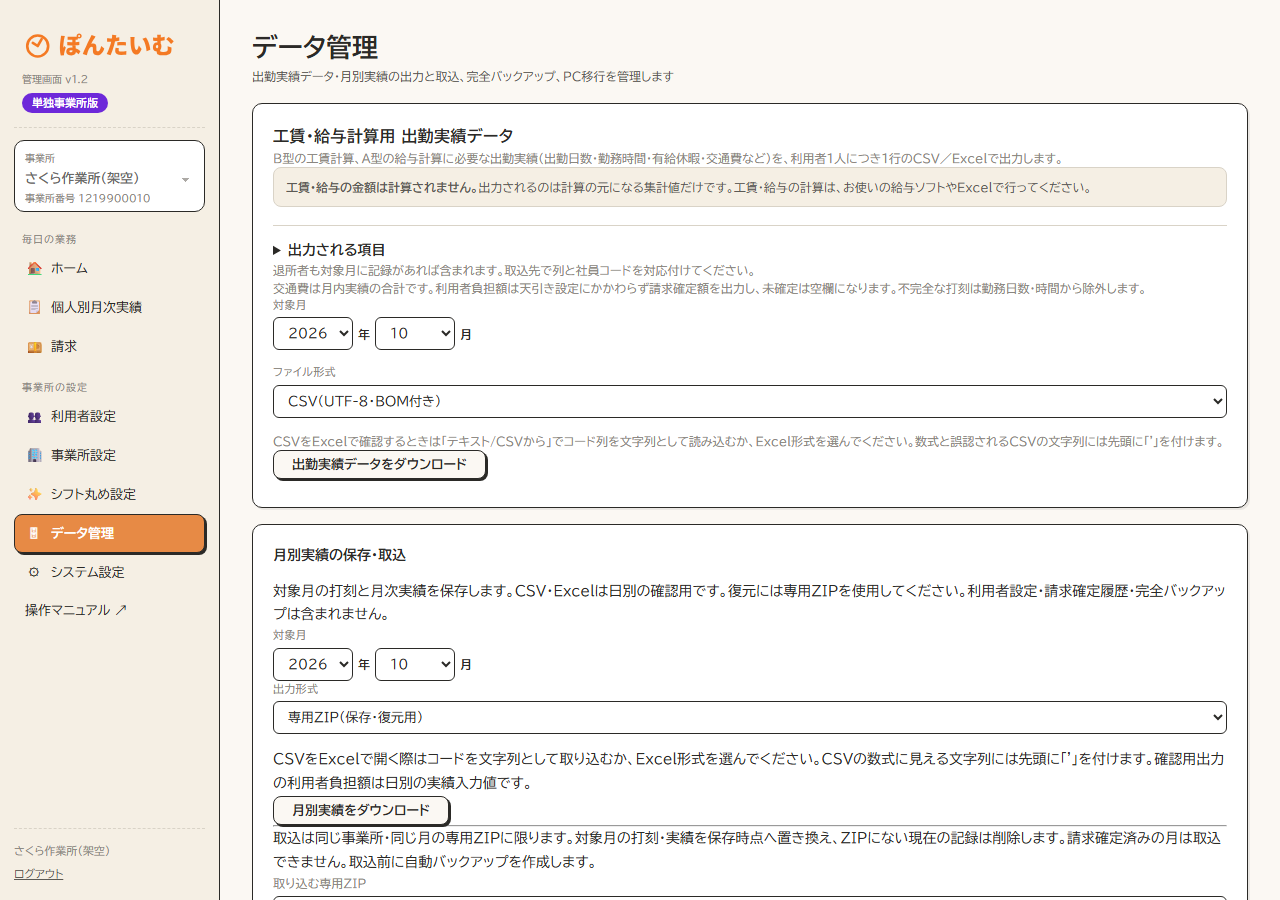
- 「データ管理」→「工賃・給与計算用 出勤実績データ」で対象月を選びます。
- CSV(UTF-8・BOM付き)、CSV(Shift_JIS)、Excel(.xlsx)から形式を選びます。
- 「出勤実績データをダウンロード」を押し、表示された警告を確認します。
- 氏名・事業所番号・利用者コード・勤務日数・勤務時間・交通費等を確認します。取込先の社員コードと列の対応付けを行います。
完了の確認:取込先が求める時間形式とコードに対応し、対象月・人数・金額を確認できています。
- 対象月に記録のある利用者を1人1行で出力します。退所者も記録があれば含まれます。
- 勤務時間は合計時間、小数時間、分の列から取込先に合うものを選びます。欠席・有給は勤務日数・時間から除外され、不完全な打刻も警告して除外します。
- 利用者負担額は最新の請求確定額です。未確定は空欄で、確定した0円と異なります。
- 交通費は実績の合計、食事代は天引き対象の合計です。固定交通費による補完はしません。
- 氏名等をShift_JISで表せない場合はUTF-8またはExcelを選びます。CSVをExcelで読むときは番号を文字列として取り込んでください。
月別実績を保存する
- 「データ管理」→「月別実績の保存・取込」で対象月を選びます。
- 後から同じ月へ戻すための保存には「専用ZIP」(対象月の打刻・実績を保存し、同じ事業所へ取り込める形式)、日別確認にはCSVまたはExcelを選びます。
- 「月別実績をダウンロード」を押し、対象月・事業所を確認して保管します。
完了の確認:指定した形式のファイルが保存されています。専用ZIPは打刻・月次実績の保存用で、利用者設定・事業所設定・請求確定履歴は含みません。
月別実績を専用ZIPから取り込む
準備:同じ事業所・同じ月の専用ZIPと、現在の完全バックアップを用意します。
- 「取り込む専用ZIP」でファイルを選び、「取込内容を確認」を押します。
- 追加・変更・削除の件数を確認し、「変更前・変更後の全データを確認」を開きます。
- 対象月を置き換えることを確認するチェックを付け、「確認した内容で取り込む」を押します。
- 完了後、個人別月次実績で対象者・対象月の値を確認します。
取込はZIP・展開後とも30MB以下で、打刻・月次実績はそれぞれ20,000件以下です。事業所・対象月・形式・利用者情報の一致が必要です。プレビューは10分間有効で、その後に実績や請求状態が変わった場合は再確認が必要です。バックアップが外部保存先・ローカル退避の両方で失敗した場合、取込は中止されます。
注意:専用ZIPは暗号化されません。氏名・実績を含むため、保存先と受渡しを管理してください。PC全体の移行には完全バックアップを使います。
9. 完全バックアップ・復元・PC移行
保存先と暗号化を設定する
- 「データ管理」→「完全バックアップ」で、現在の保存先・最終成功・警告を確認します。
- 「保存先・暗号化設定を変更」を開き、「フォルダーを選択・変更」で保存先を指定します。
- 暗号化パスフレーズを入力し、管理者パスワードで設定変更を確認します。
- 「書込確認して設定を保存」を押し、書込テストと完全バックアップが成功したことを確認します。失敗した場合は接続・保存容量・アクセス権を見直します。
完了の確認:保存先が反映され、変更後のバックアップ成功を確認できます。
手動バックアップを作る・成功を確認する
- 打刻や編集の区切りで「データ管理」の「今すぐ完全バックアップ」を押します。
- 完了表示を待ち、最終成功日時と警告を確認します。
- 保存先に新しいバックアップができていることを確認します。
- 更新・一括取込・PC移行などの前には、作成したバックアップを識別できるよう日時を控えます。
完了の確認:押したという記憶ではなく、最終成功日時と実ファイルの両方で確認します。
バックアップから復元する
準備:復元対象の完全バックアップ、暗号化パスフレーズ、現在のバックアップ、Windows管理者権限を用意します。すべての端末で操作を止め、PCに詳しい担当者と実施します。
- スタートメニューの「バックアップから復元」を開きます。
- 画面に従い、復元する .dakoku-backup ファイルを指定します。暗号化パスフレーズを求められたら入力します。
- 現在のデータをバックアップ時点へ戻すこと、復元前データの退避先を確認します。
- 続行する場合だけ、確認入力に RESTORE と入力します。ツールがサーバーとバックアップタスクを停止し、検証・復元・起動確認を行います。
- 「復元完了」を確認し、管理画面にログインして利用者・実績・請求履歴を確認します。
- 契約状態、タブレット接続、バックアップの保存先と新しいバックアップ成功を確認します。
新しいPCへ移行する
- 旧PCで完全バックアップを作成し、ファイルとパスフレーズを確保します。タブレットの未送信記録も解消します。
- 「システム設定」→「利用契約」のPC移行欄で、管理者パスワードを使って「このPCを解除する」を実行します。
- 表示された移行コードを控えます。解除後の旧PCを通常業務に使い続けないでください。
- 新PCへ公式EXEを導入し、同じ事業所番号で設定して移行コードによる有効化を行います。
- 新PCで専用復元ツールを使用して完全バックアップを復元します。
- データ・契約・保存先・タブレットの接続先を確認し、新PCで打刻とバックアップの動作を確認してから業務を再開します。
完了の確認:新PCで対象データが見え、契約が有効で、タブレットの打刻が届きます。旧PCが故障して解除できない場合は、先にサポートへ相談してください。
10. 契約・更新・保守
パスワード・表示名を変更する
- 「システム設定」→「アカウント」を開きます。
- 表示する事業所名を変更する場合は、事業所名欄を編集して「保存」を押します。
- パスワードを変更する場合は、現在のパスワード、新しいパスワード、確認入力を入れ、「変更する」を押します。
- 成功を確認し、新しいパスワードでログインできることを確認します。
注意:請求に使う事業所情報は「事業所設定」で管理します。画面の表示名だけを変えても、請求用の履歴変更にはなりません。
利用契約・支払方法・解約を確認する
- 「システム設定」→「利用契約」で契約状態と利用可能期間を確認します。
- 請求書やカード情報を確認する場合は「請求管理画面を開く」を使い、開いた画面の案内に従います。
- 次回からの支払方法を変更する場合は、表示される選択肢を選び、管理者パスワードを入力して「支払方法を変更」を押します。
- 解約を希望する場合は「月額契約の解約」を開き、パスワードを入力して「解約内容を確認する」へ進みます。画面に示される解約内容と利用期限を確認してから確定します。
- 結果を確認します。受付状況が不明な場合は「解約の受付状況を確認する」を使い、重複して申し込まないでください。
注意:契約状態によって表示される操作が異なります。アンインストールやPCのライセンス解除は、月額契約の解約とは別です。救済ライセンスは、サポートから案内されたファイルがある場合だけ取り込みます。
アプリを更新する
- 完全バックアップを作成し、成功を確認します。
- すべてのPC・タブレットで操作を終え、未送信の打刻を解消します。
- 公式ダウンロードページから新しいEXEを取得して実行します。更新のために先にアンインストールする必要はありません。
- 完了後にログインし、以前のデータ、契約状態、打刻、バックアップを確認します。
完了の確認:更新後も既存の利用者・実績が見え、通常操作ができます。更新に失敗した場合は、表示内容を控えて、PCに詳しい担当者またはサポートへ相談します。「旧版へ切り戻す」は案内に従って使用してください。
不具合時の診断と保守(証明書・アンインストール)
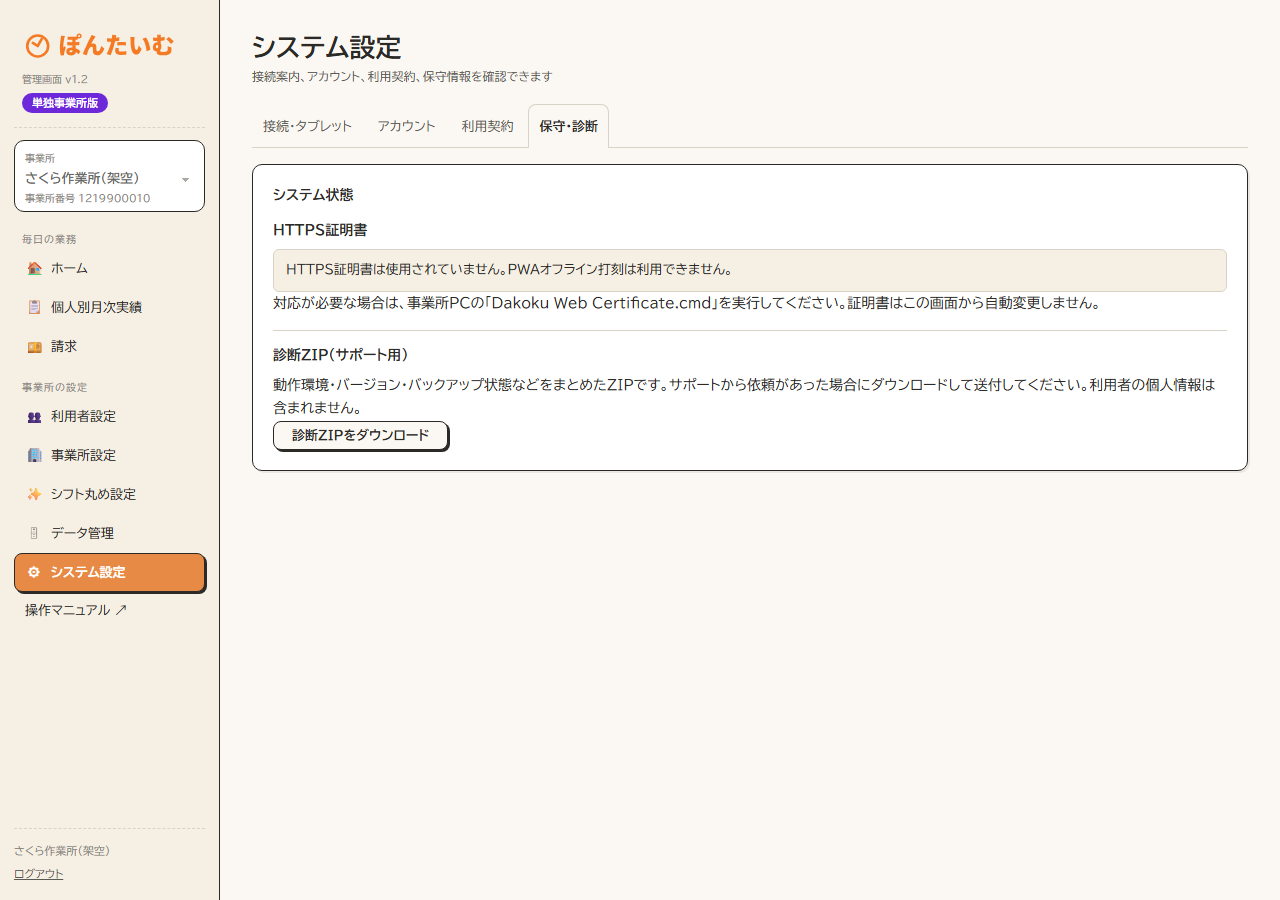
- 不具合時は「システム設定」→「保守・診断」でシステム状態・HTTPS証明書を、「データ管理」→「完全バックアップ」でバックアップ状態を確認します。
- サポートから依頼された場合は「診断ZIPをダウンロード」を使用し、案内された方法で渡します。公開サイトなどへ掲載しないでください。
- 証明書の管理や旧版への切り戻しは、Windowsのスタートメニューにある専用ツールをPCに詳しい担当者と使用します。
- アンインストールする場合は、契約の解約が別に必要か確認し、完全バックアップを確保してから専用ツールの削除範囲と確認入力を読みます。
完了の確認:保守作業後はデータ・起動・契約・端末接続・バックアップを確認します。プログラムやDBファイルを手作業で書き換えないでください。
11. 困ったとき・用語集
画面が開かない・打刻が届かない
- サーバーPCの電源とスリープ状態を確認します。
- 同じ事業所LAN・Wi-Fiかを確認し、ゲストWi-Fiから切り替えます。
- サーバーPC自身で管理画面が開くか確認します。
- 「システム設定」の現在のURLで開けるか確認します。固定URLだけで失敗する場合は、接続欄の固定URL・ルーター設定の案内を確認します。
- HTTPSの証明書警告、端末登録、有効期限、未送信表示を順に確認します。
解消しない場合は、発生日時・使っている端末・表示メッセージを控えてサポートへ相談してください。未送信記録がある端末のデータを消さないでください。
保存・請求・取込ができない
- 保存失敗:画面のメッセージ、必須欄、期間・時刻の整合、契約状態、保存先の空き容量を確認します。成功表示がないまま保存済みと判断しないでください。
- 請求チェックのエラー:表示された利用者と対象月を確認し、実績・受給者証・契約・事業所設定など該当する元情報を修正して再チェックします。
- CSVを出せない:対象月・確定回・対象者とチェック結果を確認します。確定済みの内容と現在値に違いがある場合は、意図した履歴か判断します。
- Excelを取り込めない:この製品から出力した形式か、シート名・列名・形式版・番号・ファイルサイズを確認します。プレビューのエラーを修正して選び直します。
- バックアップに失敗:保存先の接続・容量・実行アカウントの書込権限を確認します。パスフレーズを紛失した場合は、暗号化バックアップを復元できません。
- プログラムの変更・破損:可能な閲覧とバックアップでデータを確保し、公式EXEを再実行します。契約確認の通信障害とは別の警告です。
サポートへ相談する
事業所番号、対象製品版、発生日時、操作した画面、表示されたエラー、直前の操作を整理し、公式サイトのお問い合わせ先、または support@pon-time.com へ連絡します。
画面画像を送る場合は、氏名・受給者証番号など不要な個人情報を隠します。パスワード、有効化コード、移行コード、バックアップのパスフレーズは送らないでください。
用語の確認
- サービス提供月:実際にサービスを提供した月。請求操作をしている月と異なる場合があります。
- マスター:利用者や事業所の基本情報・適用期間など、実績や請求の元になる設定です。
- 確定回:請求内容を確定して保存した単位です。同じ月でも、対象者や時点が異なる回があります。
- 確定内容・スナップショット:確定した時点の請求内容。後から元の情報が変わっても保持されます。
- 専用ZIP:対象月の打刻・実績を保存して同じ事業所へ取り込む形式です。
- 完全バックアップ:製品全体を復元するためのバックアップ。月別実績や提出用CSVとは用途が異なります。
- 暗号化パスフレーズ:暗号化バックアップを復元するときの合言葉。管理画面へログインするパスワードとは別です。
迷ったときは、作業を進める前に「どの事業所・誰の・何月のデータを、何のために変更するか」を確認してください。